
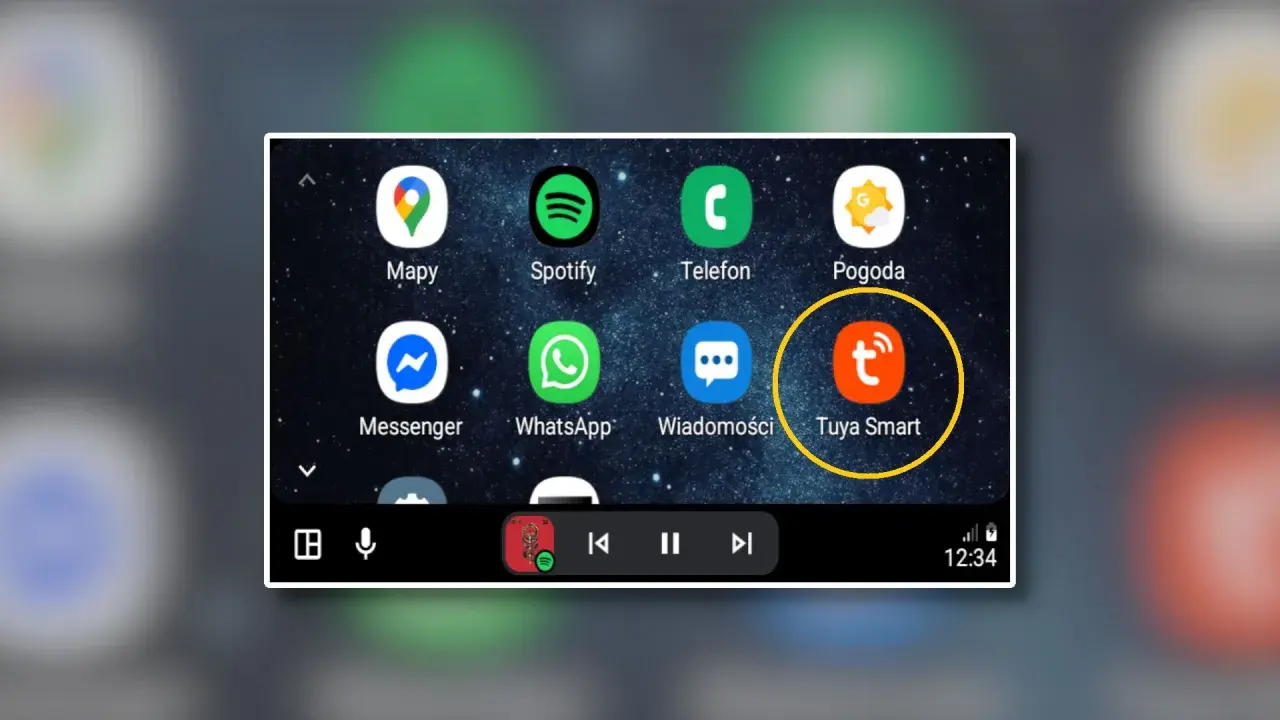
Najważniejsze jest jedno: Tuya Smart na Windows 10 nie działa jak klasyczny program desktopowy, ale nadal można sensownie sterować światłem z komputera, jeśli dobrze rozumie się ograniczenia ekosystemu. W praktyce chodzi o to, czy chcesz tylko włączać lampy i uruchamiać sceny, czy też parować urządzenia, budować automatyzacje i trzymać cały dom w jednym panelu. W tym tekście rozdzielam te dwa scenariusze i pokazuję, co naprawdę ma sens.
Najkrócej: Windows 10 nadaje się do sterowania, ale konfigurację lepiej zostawić aplikacji mobilnej
- Oficjalny kierunek Tuya jest mobilny, a wersja webowa na PC bywa udostępniana stopniowo.
- Z komputera wygodnie obsłużysz gotowe światła, sceny, grupy i harmonogramy.
- Dodawanie nowych urządzeń zwykle nadal najpewniej robi się w telefonie.
- Przy światłach Wi-Fi pamiętaj o sieci 2.4 GHz, a przy Zigbee o bramce gateway.
- Jeśli chcesz jeden pulpit do całego domu, Home Assistant bywa lepszym wyborem niż sama przeglądarka.
Czy Tuya Smart działa na Windows 10
Jeśli mam odpowiedzieć wprost, to nie zakładałbym istnienia pełnoprawnej, natywnej aplikacji Tuya dla Windows 10. Oficjalny ekosystem nadal jest oparty głównie na telefonie, a wersja webowa dla PC jest udostępniana stopniowo i nie zastępuje jeszcze całej logiki mobilnej. Dla użytkownika oznacza to prosty podział: komputer służy do codziennej obsługi, a telefon do pierwszej konfiguracji.
To ważne zwłaszcza przy świetle, bo większość problemów nie dotyczy samego włączania lampy, tylko parowania, nadawania nazw, tworzenia pokoi i podpinania scen. Z mojego doświadczenia właśnie tu najłatwiej o rozczarowanie, jeśli ktoś oczekuje jednego programu na Windows, który zrobi wszystko od A do Z.
| Co chcesz zrobić | Windows 10 | Telefon |
|---|---|---|
| Włączyć lub zgasić światło | Zwykle tak | Tak |
| Uruchomić scenę | Tak, jeśli masz dostęp do panelu webowego | Tak |
| Dodać nową lampę | Najczęściej nie najwygodniej | Tak, to bezpieczniejsza ścieżka |
| Ustawić pokoje i automatyzacje | Częściowo | Pełniej |
| Zarządzać grupą wielu lamp | Tak | Tak |
Skoro to już jasne, przechodzę do tego, jak wygląda sensowne sterowanie oświetleniem z komputera w codziennym użyciu.
Jak sterować oświetleniem z komputera w praktyce
Najlepszy układ jest prosty: parujesz światła w aplikacji mobilnej, a później z Windows 10 korzystasz z panelu webowego albo przeglądarki, jeśli Twoje konto ma już taki dostęp. Ja traktuję to jako warstwę sterowania, a nie pełną zastępcę telefonu. Dzięki temu komputer staje się wygodnym pulpitem do codziennego używania, a nie miejscem, w którym walczysz z konfiguracją.
W przypadku oświetlenia najczęściej interesują Cię cztery rzeczy: włączanie i wyłączanie, ściemnianie, zmiana temperatury barwowej oraz sceny. To wystarcza do salonu, biurka, kuchni i większości prostych instalacji domowych. Jeśli masz kilka opraw w jednym pokoju, warto od razu budować grupy, bo wtedy sterujesz całym zestawem jednym kliknięciem.
| Funkcja | Czy wygodna z PC | Na co uważać |
|---|---|---|
| Włączanie i wyłączanie | Tak | Działa najlepiej przy stabilnym połączeniu z chmurą |
| Ściemnianie | Zwykle tak | Wymaga, aby lampa naprawdę wspierała regulację jasności |
| Barwa ciepła i zimna | Tak, jeśli oprawa ma CCT | Nie każda żarówka to potrafi |
| RGB i sceny | Tak | Pełnię efektów dają tylko odpowiednie modele |
| Grupy lamp | Tak | Najlepiej działają, gdy urządzenia są podobne i mają spójny firmware |
Przy bardziej rozbudowanym oświetleniu świetnie sprawdza się też logika scen. Rano możesz mieć jasne, chłodniejsze światło przy biurku, wieczorem ciepły tryb w salonie, a jednym przyciskiem uruchamiać zestaw „film”, „praca” albo „sprzątanie”. Warto przy tym pamiętać o jednej rzeczy, która daje realną przewagę: jeśli używasz bramki Zigbee i scen lokalnych, część automatyzacji może działać nawet wtedy, gdy internet chwilowo się posypie.
To prowadzi do pytania, jakie warunki techniczne muszą być spełnione, żeby taki układ był po prostu bezproblemowy.
Jakie warunki muszą być spełnione, żeby zestaw był stabilny
W przypadku Tuya najwięcej błędów wynika nie z samego Windows 10, tylko z sieci i sposobu doboru sprzętu. Jeśli chcesz mieć spokój, sprawdzam zawsze te same rzeczy: typ łączności lampy, pasmo Wi-Fi, obecność bramki oraz to, czy urządzenia są dodawane w jednym, logicznym środowisku domowym.
| Warunek | Po co jest potrzebny | Co psuje działanie, gdy go brakuje |
|---|---|---|
| Sieć 2.4 GHz dla lamp Wi-Fi | To pasmo najczęściej wspiera parowanie urządzeń Tuya | Dodawanie lampy kończy się błędem albo urządzenie znika z listy |
| Bluetooth w telefonie | Pomaga przy części urządzeń i szybszym wykrywaniu | Parowanie trwa dłużej lub w ogóle nie rusza |
| Bramka Zigbee | Jest potrzebna do lamp i akcesoriów Zigbee | Nie dodasz urządzeń do systemu albo stracisz stabilność automatyzacji |
| Ta sama sieć lokalna przy parowaniu | Ułatwia wykrywanie i komunikację z gateway | Brama i telefon „nie widzą się” poprawnie |
| Porządek w pokojach i nazwach | Przydaje się przy sterowaniu wieloma lampami z PC | Panel robi się chaotyczny i trudno znaleźć właściwą oprawę |
Tu zwracam szczególną uwagę na 2.4 GHz, bo to wciąż najczęstsza pułapka. Jeśli router nadaje dwie sieci, a Ty próbujesz dodawać lampę na 5 GHz, oszczędzasz sobie tylko czasu na późniejsze szukanie problemu. Przy większej liczbie opraw warto też od razu zaplanować grupy i nazewnictwo, bo w praktyce to skraca codzienną obsługę bardziej niż jakakolwiek „magiczna” aplikacja.
Gdy już wiesz, co musi działać, można uczciwie porównać same sposoby obsługi i sprawdzić, kiedy Windows 10 wystarczy, a kiedy lepiej postawić na coś mocniejszego.
Kiedy lepiej wybrać Home Assistant zamiast samego portalu Tuya
Ja rozdzielam to tak: jeśli chcesz po prostu sterować światłem, uruchamiać sceny i nie komplikować sobie życia, wystarczy panel webowy Tuya. Jeśli jednak zależy Ci na jednym pulpicie dla wielu marek, bardziej zaawansowanych automatyzacjach i większej kontroli nad tym, co dzieje się lokalnie w domu, to Home Assistant zwykle wygrywa.
To nie jest tylko kwestia wygody. W oświetleniu ważna jest też przewidywalność. Jedni wolą rozwiązanie „zadziała od razu”, inni akceptują kilka dodatkowych kroków, by dostać lepszą logikę sterowania, lokalne scenariusze i pełniejszy podgląd całej instalacji. Ja najczęściej polecam patrzeć na to nie przez pryzmat samej aplikacji, tylko całego układu.
| Opcja | Dla kogo | Mocne strony | Ograniczenia |
|---|---|---|---|
| Oficjalny panel Tuya w przeglądarce | Dla osób, które chcą szybko włączać światła z PC | Mało konfiguracji, prosty start, wygodny dostęp z Windows 10 | Mniejsza elastyczność i zależność od udostępnienia funkcji na koncie |
| Home Assistant | Dla użytkowników, którzy chcą zbudować centrum sterowania | Duża kontrola, wiele integracji, sensowne dashboardy, automatyzacje lokalne | Wymaga instalacji i podstawowej administracji |
| Nieoficjalne aplikacje Windows | Dla osób, które szukają szybkiego obejścia | Czasem wygodne i lekkie | Różna jakość, niepewne wsparcie, brak spójności z oficjalnym ekosystemem |
Jeśli miałbym dać jedną redakcyjną radę, brzmiałaby tak: nie opieraj domowego oświetlenia na rozwiązaniu, którego nie potrafisz zweryfikować po tygodniu, miesiącu i aktualizacji systemu. Światło ma działać bez dyskusji, więc im prostsza i bardziej przewidywalna ścieżka, tym lepiej. Z tego miejsca już tylko krok do błędów, które psują cały efekt.
Najczęstsze błędy przy sterowaniu światłem z Windows 10
W praktyce widzę kilka powtarzalnych potknięć. Część z nich wydaje się drobna, ale właśnie one najczęściej decydują o tym, czy system jest naprawdę wygodny, czy tylko wygląda dobrze na papierze.
- Parowanie lampy na sieci 5 GHz zamiast na 2.4 GHz.
- Próba zbudowania całej konfiguracji wyłącznie z poziomu komputera.
- Łączenie w jedną grupę urządzeń, które różnią się modelem albo firmware.
- Brak bramki Zigbee tam, gdzie Zigbee jest właściwym wyborem dla światła.
- Chaotyczne nazwy typu „Lampa 1”, „Lampa 2”, „Nowa”, „Test” i brak porządku w pokojach.
- Założenie, że każda automatyzacja Wi-Fi będzie działała równie stabilnie jak lokalna scena na Zigbee gateway.
Najbardziej kosztowny błąd jest zwykle niewidoczny od razu: ktoś kupuje urządzenia „pod Tuya”, ale bez planu na sieć, pokoje i sceny. Potem okazuje się, że można sterować jedną lampą, tylko całość jest męcząca przy trzeciej i czwartej oprawie. Ja wolę zaczynać od prostego układu i rozszerzać go dopiero wtedy, gdy faktycznie działa płynnie.
Na końcu zostaje już tylko sensowny układ, który naprawdę dobrze łączy Windows 10, Tuya i sterowanie światłem w domu albo w biurze.Mój rekomendowany układ dla światła sterowanego z Windows 10
Gdybym dziś budował taki zestaw dla domu albo małego biura, poszedłbym w prosty model: telefon do konfiguracji, Windows 10 do codziennej obsługi, a Zigbee tam, gdzie liczy się stabilność i scena lokalna. Przy jednej lub dwóch lampach wystarczy panel webowy i porządnie ustawione nazwy. Przy większej liczbie opraw od początku stawiałbym na grupy, pokoje i sceny, bo to najbardziej zmienia komfort używania.
- Do szybkiego startu wybierz lampy, które wspierają Tuya i mają jasne wsparcie dla 2.4 GHz lub Zigbee.
- Do codziennej obsługi trzymaj panel w przeglądarce na Windows 10, ale nie rezygnuj z telefonu przy konfiguracji.
- Do całego mieszkania rozważ bramkę Zigbee i sceny lokalne.
- Do bardziej rozbudowanego sterowania użyj Home Assistant, jeśli chcesz jeden pulpit dla światła i innych urządzeń.
- Do biurka, salonu i oświetlenia strefowego twórz osobne sceny zamiast jednego ogólnego przełącznika.
